Senin, 05 November 2012

SIMULASI JARINGAN (Cisco Packet Tracer)


Ada yang mengerti Simulasi Jaringan Cisco? Mari dilihat  !


SIMULASI JARINGAN (Cisco Packet Tracer)

Membuat Simulasi Jaringan Computer Dengan Menggunakan Aplikasi Cisco Packet Tracer Dengan10 Pc, 2 Switch Dan 1 Server

Langkah 1

Untuk Membentuk Suatu Simulasi Maka,Terlebih Dahulu Buat Suatu Gambar Kerja / Object Pada Aplikasi Cisco Packet Tracer Dengan Cara, Mendrag Gambar Atau Mengklik Lalu Menempelkannya Pada Layar Kerja, Seperti Terlihat Pada Gambar Dibawah Ini


Lalu Dari Gambar 1,

Tambahkan Jumlah PC Menjadi 10 Buah Sesuai Dengan Perintah Pembuatan Simulasi Jaringan, Dengan Cara Mendrag Gambar End Device, Atau Mengkliknya Lalu Pilih Generic PC Dan Kemudian Tempelkan Pada Layar Kerja, Kemudian Tambahkan 2 Switch Tipe 2950-24 Dan 1 Server-PT, Dapat Dilihat Seperti Pada Gambar 2


Pada Gambar 2 Diatas Dapat Dilihat Bahwa Semua Devices Sudah Ada, Tinggal Menghubungkannya Dengan Connection
Catatan :
- Untuk Menghubungkan Antara Device Yang Sama Gunakan Connection / Kabel Copper Cross - Over
- Untuk Menghubungkan Antara Device Yang Berbeda Gunakan Connection / Kabel Copper Straight - Through

Maka Untuk Membentuk Suatu Jaringan Semua Device Harus Dihubungkan Dengan Connection / Kabel Penghubung Yang Sesuai Dengan Kesamaan Antar Devices,
Dapat Dilihat Pada Gambar 3

Jika Semua Device Sudah Terhubung Seperti Gambar 3 Diatas Maka, Masuk Kelangkag Ke-2 Dalam Pengesetan / Konfigurasi IP Dari Semua Device

Langkah 2

Pada Langkah Ke-2 Ini Kita Hanya Akan Melakukan Setting Konfigurasi Dari Setiap Devices Dengan Cara Mengklik Pada Gambar Device Yang Akan Kita Setting :

A. Setting IP Server

- Klik Gambar Server (Pada Layar Kerja) → Dekstop → IP Configuration


- Isikan IP address pada Server, dan Default untuk Subnet Mask, kemudisan close
- Lalu pilih Config → DHCP → “Pastikan bahwa icon DHCP dalam keadaan On agar, pada pemberian alamat IP pada setiap Pc dapat dilakukan secara Dynamic (pemberian alamat Ip oleh server), lalu
- Jika sudah maka close

b. Setting IP pada Pc

- klik gambar Pc (pada layar kerja) → Desktop → IP Configuration

- isi IP address setiap pc berbeda hanya pada empat bagian terakhir yang berbeda
- isi default Subnet Mask untuk setiap Pc
- kemudian close, dan lakukan untuk ke-10 Pc yang ada
Catatan :
Dalam setting IP pada Pc ini bisa menggunakan Static (pemberian alamat IP manual) atau Dynamic (pemberian alamat IP oleh Server)

Langkah 3

Jika semua setting IP pada setiap device telah dilakukan maka, kita tinggal memeriksa apakah simulasi jaringan yang kita buat sudah benar-benar terkoneksi satu sama lain. Caranya adalah

Klik gambar seperti surat tertutup diatas kemudian tempelkan pada setiap device hingga muncul keterangan successful pada toolbar realtime, dalam hal ini device yang diperiksa adalah antara PC dan PC, kemudian PC dengan Server, jika semua diperiksa telah successful maka dapat dipastikan simulasi pembuatan jaringan kita telah berhasil, jika tidak maka periksa kembali kesalahan yang terjadi. Atau dapat juga dilakukan dengan perintah Ping pada 
Command prompt

JARINGAN KOMPUTER YANG MELALUI JALA-JALA LISTRIK


Mungkin sepintas kita beranggapan bahwa kurang mempercayai adanya Jaringan Internetyang disalurkan melalui kabel listrik. Hal inilah yang menjadi marak saat ini ini untuk dikembangkan oleh pemerintah sebagai jalur akses internet disamping kabel telepon. Ini benar-benar nyata dan sudah mulai di trial di indonesia. Teknologi koneksi internet yang memanfaatkan jaringan Listrik ini adalah PLC (Power Line Communications).

PLC merupakan kepanjangan dari Power Line Communications, teknologi yang menggunakan koneksi line kabel listrik yang dapat digunakan pada jaringan listrik yang telah ada untuk memberikan pasokan energi listrik, dan di saat yang bersamaan juga dapat digunakan untuk mentransfer data dan transmisi suara. Kecepatan maksimal yang bisa diraih menggunakan teknologi ini kurang lebih mendekati kecepatan koneksi transmisi data menggunakan fiber optic, mulai dari 256 Kbit/s sampai 45 Mbit/s.
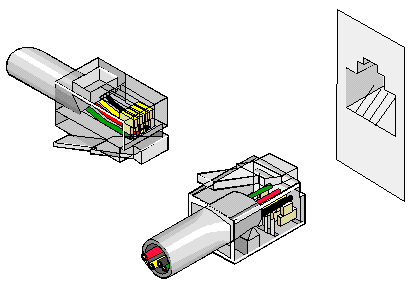
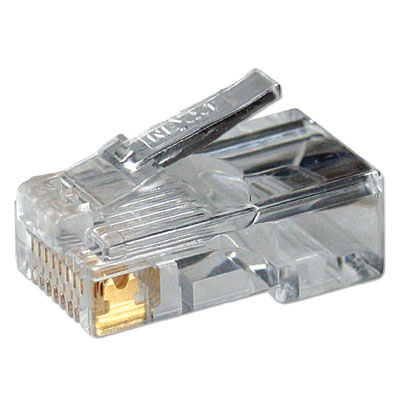
PLC atau yang biasa disebut ‘internet via jala-jala’, adalah koneksi internet dengan menggunakan kabel daya PLN. Jadi koneksi internet yang selama ini memakai kabel komunikasi dengan port RJ11 atau RJ45 akan diganti dengan kabel daya/jala-jala langsung dari kabel daya PLN. Bisa, karena memanfaatkan medan elektromagnet yang ditimbulkan oleh akitivitas penghantaran arus (Hukum Maxwell).
Kita tidak perlu susah-susah ke warnet, cukup pasang line di rumah aja, kita udah bisa berselancar di dunia maya adapun penertian lain dari PLC (Power Line Communication), yaitu menggunakan jaringan kabel listrik untuk komunikasi dan transmisi data. Aliran listrik itu sesungguhnya dapat digunakan untuk menjadi “carrier” (pembawa) sinyal informasi dan data. Karena data itu sendiri dapat dikonversi dari format digital menjadi analog. PLC ini adalah teknologi yang menggunakan koneksi kabel listrik yang dapat digunakan pada jaringan listrik yang telah ada untuk memeberikan pasokan energi listrik, dan di saat yang bersamaan juga dapat digunakan untuk mentransfer data dan transmisi suara.
Kecepatan maksimal yang bisa diraih menggunakan teknologi ini kurang lebih mendekati kecepatan koneksi transmisi data menggunakan fiber optic, mulai dari 256 Kbit/s sampai 45 Mbit/s. Kita juga tidak usah takut kesetrum, karena koneksi internet ini (BPL) menggunakan carrier yang bermain pada frekuensi yang rendah pada kabel listrik bertegangan AC. Kalau kita ingin mengakses internet dari colokan listrik begini, kita harus punya “modem” khusus BPL dan ini berbeda dengan modem konvensional yang berbasis koneksi telefon (dial-up) atau lainnya.
Dengan teknologi jaringan telepon kabel tersebut, kita bebas mengakses Internet tanpa menutup peluang jika ada telepon yang akan masuk. Ini merupakan kelebihan yang nyata dari jaringan telepon melalui kabel listrik yang dimiliki PT Perusahaan Listrik Negara (PLN) yang menghubungkan dari rumah yang satu ke rumah yang lain.
 
Skematik Internet Via Kabel Listrik
Secara teoritis, kabel listik memang bisa digunakan untuk membawa “paket data” seperti halnya kabel telefon dan kaber fiber optic yang lazim digunakan untuk koneksi internet. dan pengaplikasiannya untuk koneksi internet disebut BPL (Broadband Over Power Lines). koneksi internet ini (BPL) menggunakan carrier yang bermain pada frekuensi yang rendah pada kabel listrik bertegangan AC. Kalau dianalogikan, ibaratnya di dalem kabel listrik yang bisa membuat Kita kesetrum, itu bisa disusupin paket data dan bahkan suara dalam gelombang arus listrik AC yang frekuensinya lebih rendah dibandingkan gelombang listrik AC-nya sendiri. Ibaratnya dalam satu kabel seolah-olah ada dua kabel yang berbeda, satu ada setrumnya, satu lagi buat koneksi internet.
 
Bagaimana mengirim data melalui arus AC?
Secara prinsip, pengiriman data melalui kabel setrum ini dilakukan dengan menumpangkan sinyal komunikasi yang berisi data di bawah frekuensi aliran listrik. Proses penumpangan sinyal data ini membutuhkan frekuensi gelombang skala rendah, 1-50 MHz. Data mengalir melalui kabel fiber optik tegangan tinggi. Kemudian di awal proses, sinyal sinyal data tadi masuk ke ISP milik Icon+. Dari sini, data mulai ditumpangkan ke dalam aliran listrik tegangan menengah, lalu dibagi dalam dua jalur: via kabel fiber optik dan kabel tegangan tinggi. Data yang menumpang tadi terlebih dahulu masuk ke dalam gardu distribusi listrik, untuk mengubah tegangan listriknya – dari tegangan menengah ke tegangan listrik rendah.
Dengan PLC, sinyal telekomunikasi (data, gambar, voice) dapat ditumpangkan atau diinjeksikan kejaringan listrik tegangan rendah (1-30 MHZ) dari jaringan data eksternal. Analoginya, arus listrik mengalir seperti air laut yang menghasilkan gelombang dan buih. Gelombang adalah arusnya, sedangkan buih berupa noisenya. Noise inilah yang dimanfaatkan oleh Teknologi PLC untuk menghantarkan sinyal suara dan data.

Jumat, 02 November 2012

Download Cisco Packet Tracer 5.3 Terbaru


Download Gratis Cisco Packet Tracer 5.3 Terbaru - Packet tracer merupakan sebuah software jaringan komputer. Software ini digunakan sebagai alat sementara dalam mempraktekkan kinerja jaringan komputer.

Banyak tujuan dari software ini dan sangat membantu sekali dalam dunia kerja maupun dunia sekolah. Dengan adanya Software ini kita bisa mengenal secara detail bagaimana kinerja jaringan tersebut.

Packet Tracer adalah sebuah software yang dikembangkan oleh Cisco. Dimana software tersebut berfungsi untuk membuat suatu jaringan komputer atau sering disebut dengan computer network. Dalam program ini telah tersedia beberapa komponen–kompenen atau alat–alat yang sering dipakai atau digunakan dalam system network tersebut, Misalkan seperti kabel Lan ( cross over, console, dll ) , HUB, SWITCHES, ROUTER dan lain sebagainya. Sehingga kita dapat dengan mudah membuat sebuah simulasi jaringan computer di dalam komputer Anda, simulasi ini berfungsi untuk mengetahui cara kerja pada tiap–tiap alat tersebut dan cara pengiriman sebuah pesan dari komputer 1 ke computer lain dapat di simulasikan juga disini. 
 
Download Cisco Packet Tracer 5.3 (Windows)
 Download  (41.52 MB)
 
Download Cisco Packet Tracer 5.3 (Ubuntu) 
Download   (97.21 MB)

PENGERTIAN PROTOKOL OSI LAYER

A. OSI merupakan kepanjangan dari Open System Interconnection Di tahun 1984 ISO (Internasional Standarizaation organization) mengeluarkan solusi untuk memberikan standarisasi kompabilitas jaringan-jaringan sehingga tidak membatasi komunikasi antar produk maupun teknologi dari vendor yang berbeda.
Brikut ini adalah gambaran OSI Layer :

1. Phisycal layer
Merupakan layer kesatu atau layer bawah pada model referensi OSI layer. Pada layer ini data diterima dari data link layer berupa Frame yang dan diubah menjadi Bitstream yang akan dikirim ketujuan berupa sinyal melalui media komunikasi.
Pada penerima, layer ini akan mengubah sinyal dari pengirim menjadi Bite dan sebelum dikirim ke data link layer Bite diubah menjadi Byte.
2. Data Link layer
Merupakan layer kedua pada model referensi OSI layer. Pada layer ini data diterima dari network layer berupa Paket yang kemudian diencapsulasi menjadi Frame, dengan memberikan layer-2 header. Dan kemudian dikirim ke phisycal layer untuk diteruskan ke penerima.
Pada penerima, layer ini mengubah Byte menjadi Frame, frame header akan dilepas (dekapsulasi), kemudian dikirim ke network layer menjadi Paket.
3. Network layer

Senin, 24 September 2012

Cara menghitung IP dengan cepat

Jika anda ingin menjadi seorang Network Administrator salah tiga syarat utamanya adalah memahami TCP/IP tidak hanya secara Konsep tetapi juga Desain dan Implementasinya.
 Dalam tutorial ini saya ingin membagi pengertian yang saya pahami dalam menghitung IP Adress secara cepat.

 Kita mulai ... lebih cepat lebih baik...

 Mungkin anda sudah sering men-setting jaringan dengan protokol TCP/IP dan menggunakan IP Address 192.168.0.1, 192.168.0.2, 192.168.0.3, ...dst dengan netmask (subnet) 255.255.255.0 . Namun pernahkah terpikir untuk menggunakan IP selain IP tersebut ? misalnya :

 192.168.100.1 netmask 255.255.255.248 atau
 192.168.50.16 netmask 255.255.255.240 ...???

 Teori Singkat & Umum
 Untuk mempelajari IP diperlukan pengetahuan tentang Logika dan Sitem Bilangan Biner. Tentang bagaimana cara mengkonversi bilangan Biner ke dalam bilangan Decimal atau menjadi BIlangan HexaDecimal, silahkan baca tutorial Sistem Bilangan Logika [Not Finished Yet] yang juga saya tulis dalam bentuk ringkasan. IP Address yang akan kita pelajari ini adalah IPv.4 yang berisi angka 32 bit binner yang terbagi dalam 4x8 bit.
 Conto :

 8 bit 8 bit 8 bit 8 bit
 192.168.0.1 -> 1 1 0 0 0 0 0 0 . 1 0 1 0 1 0 0 0 . 0 0 0 0 0 0 0 0 . 0 0 0 0 0 0 0 1
 192 . 168 . 0 . 1

 Hal yang perlu dipahami dalam penggunaan IP Address secara umum adalah sebagai berikut :
 Kelas IP

 IP Address di bagi menjadi 5 kelas yakni A, B, C, D dan E. Dasar pertimbangan pembagian kelas ini adalah untuk memudahkan pendistribusian pendaftaran IP Address.
 # Kelas A

MENGENAL PENGERTIAN DAN CARA KERJA DNS


Melanjutkan postingan sebelumnya tentang domain yang sempat tertunda, kali ini saya ingin berbagi hal yang sedang saya pelajari yaitu tentang Mengenal Prinsip dan Cara Kerja DNS (Domain Name System).

Dalam postingan tentang mengenal IP Address, kita sudah mengetahui, bahwa untuk dapat saling berkomunikasi, setiap komputer yang terhubung ke internet atau jaringan menggunakan sebuah alamat unik yang disebut dengan IP Address. Dalam perkembangan selanjutnya untuk memudahkan penamaan dikembangkan sistem penerjemah alamat IP ke nama host atau sebaliknya.

Awalnya, sistem penamaan alamat IP menggunakan sistem host table. Di dalam sistem ini, setiap komputer memiliki file host.txt yang berisi daftar daftar alamat IP dan nama host yang terhubung ke internet. Karena internet semakin berkembang, sistem host table tidak efektif mengatasi permasalahan tersebut .

Akhirnya pada tahun 1984 Paul Mockapetris mengusulkan sistem database terdistribusi dengan nama Domain Name System (DNS) yang dideskripsikan dalam RFC 882 dan 883. Sistem ini digunakan sampai sekarang pada jaringan khususnya Internet.

Pengertian DNS (Domain Name System)

Domain Name System (DNS) merupakan sistem berbentuk database terdistribusi yang akan memetakan/mengkonversikan nama host/mesin/domain ke alamat IP (Internet Protocol) dan sebaliknya.

Struktur database DNS  berbentuk hierarki atau pohon yang memiliki beberapa cabang. Cabang-cabang ini mewakili domain, dan dapat berupa host, subdomain, ataupun top level domain.

Domain teratas adalah root. Domain ini diwakili oleh titik. Selanjutnya, domain yang terletak tepat di bawah root disebut top level domain. Beberapa contoh top level domain ini antara lain com, edu, gov, dan lain-lain. Turunan dari top level domain disebut subdomain. Domain yang terletak setelah top level domain adalah second level domain, dan domain yang berada di bawah second level domain disebut third level domain, begitu seterusnya

Kamis, 20 September 2012

Zello Walkie Talkie


Aplikasi Zello adalah aplikasi Walkie Talkie seperti aplikasi Push To Talk. Pencet, bicara dan pesan suara diterima oleh rekan atau ke semua group sebuah channel. Apa fungsi penting alat ini. 
Pastinya sebagai walkie talkie, saling mengirim pesan suara dan berbicara bergantian sebagai alat komunikasi. 
Aplikasi Zello mendukung semua perangkat, kecuali WIndows Phone (sementara).

Bisa digunakan untuk menghubungi staf, rekan dalam sebuah channel group. Misalnya pekerjaan teknisi dimana 2 orang berbeda tempat. Lalu ingin mengirim pesan dengan mudah dan cepat via suara. 
Lebih mudah untuk berkomunikasi dibanding SMS atau Chat. 
Bisa group dengan membuat channel untuk mendengar pesan bersama 
Memiliki fitur panggilan peringatan atau Alert. Misalnya seseorang tidak dekat dengan handphone. Member antar Zello dapat mengirim Alert, dan smartphone akan memberikan bunyi bahwa ada pesan yang perlu di dengar. 

Contoh manfaat dan pengunaan aplikasi 

  1. a. Anda sedang melakukan perjalanan dengan rombongan kendaraan bermotor atau mobil. Akan lebih mudah mengirim pesan dengan suara melalui Zello. Tinggal ditekan dan rekam suara, tanpa menganggu konsentrasi seperti melakukan chat atau SMS. Mata tetap dalam posisi mengemudi, sementara anda bisa berbicara untuk mengirim pesan ke rekan lain. 
  2. b. Anda sedang berkendara sepeda gunung, dan smartphone anda berada disimpan di tas. Pesan melalui SMS atau Chat biasanya hanya mengeluarkan 1 kali bunyi. Dengan Zello, rekan lain dapat mengirim pesan Alert dan meminta anda membuka pesan di Zello. Dan bunyi peringatan akan terus aktif sampai anda mematikannya. 
  3. Zello memberikan fitur histori rekaman. Selama anda berkomunikasi dengan rekan atau group channel, semua suara akan direkam. Baik suara keluar dan masuk. Anda dapat melakukan replai kembali, misalnya rekan anda mengirim pesan no telepon. Anda cukup mendengar suara rekaman terakhir dan mengulang untuk mencatat no telepon yang diberikan. 


Informasi diatas hanya sebagian manfaat dari Zello tersebut, masih banyak lagi manfaat dengan aplikasi komunikasi via Smartphone.

Zello dapat digunakan oleh berbagai OS dari Android, PC, BB, iPhone. 


Zello for Android
Zello for iPhone
 Zello for BlackBerry
 
 Zello for PC